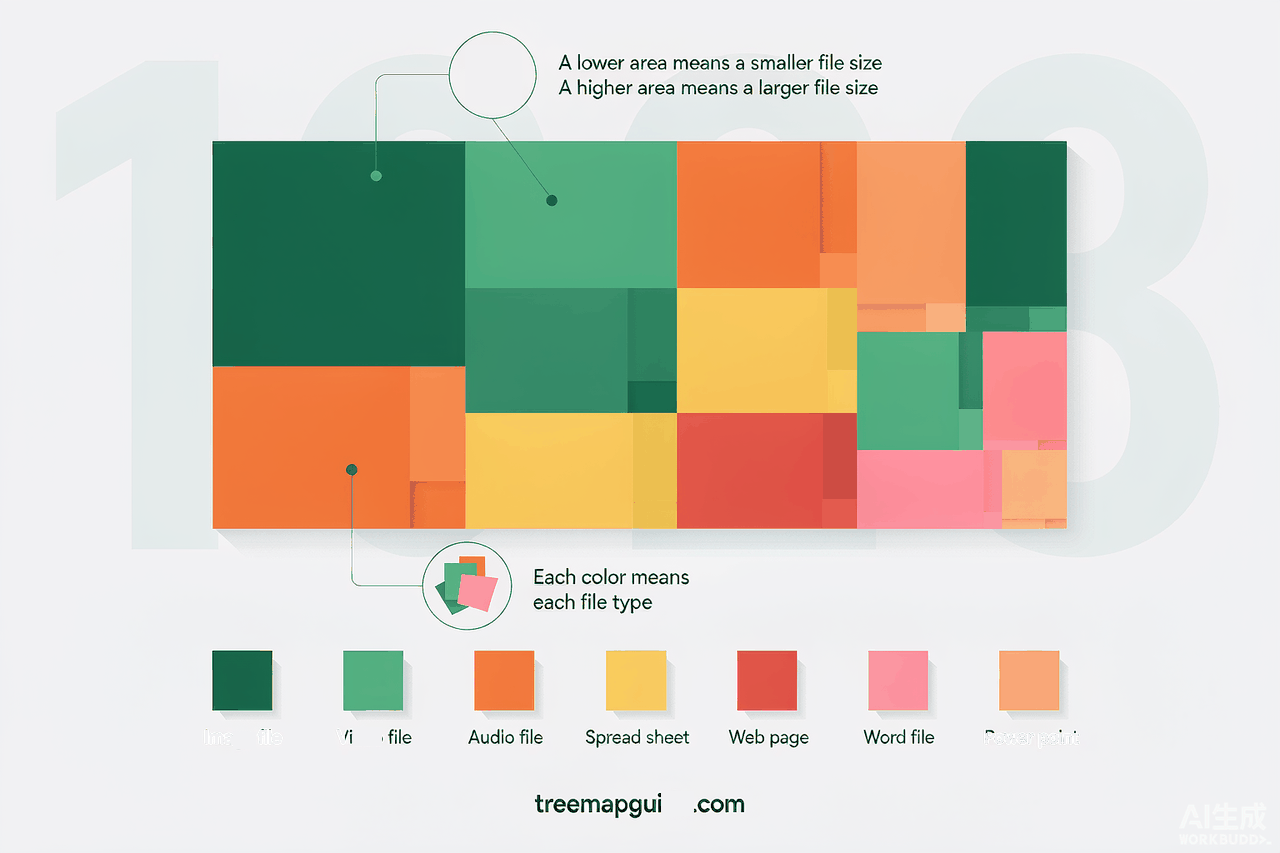
WinDirStat 扫描完成后,下半部分的彩色矩形拼图就是 treemap(矩形树图)——它最有辨识度,也最容易被新用户看懵。其实只需要记住三条规则,三分钟就能上手。
规则一:面积 = 文件大小
treemap 里每一个矩形代表一个文件,面积与文件大小成正比。一个占满半个屏幕的巨型矩形,就是某个几 GB 的大文件;密密麻麻的小碎块,是海量小文件。"磁盘空间被谁占了"这个问题的答案,在 treemap 上就是"最大的那几块矩形"。
规则二:颜色 = 文件类型
矩形颜色由文件扩展名决定:视频类一种颜色、压缩包一种颜色、图片一种颜色……具体对应关系看窗口右侧的扩展名列表——列表本身就是图例,按类型汇总了总大小和文件数,点击某个扩展名,treemap 中同类文件会全部高亮。
典型用法:在扩展名列表里按大小排序,找出总量最大的类型(比如 .mp4 或 .iso),一眼确认"空间是不是都被视频吃了"。
规则三:嵌套 = 目录层级
矩形的排布不是随机的:同一文件夹内的文件矩形会被聚合在其父目录的区域内,层层嵌套,目录结构被"压平"成了一张地图。配合左上角的目录树看:点击目录树任意文件夹,treemap 会框出它管辖的矩形范围;反过来点一个矩形,目录树也会同步展开定位。
四个必会操作
- 点击矩形:定位到具体文件,目录树同步高亮。
- 缩放:对小块区域放大细看(滚轮/菜单缩放),小文件区域也能逐个辨认。
- 悬停看占比:2.9.0 起新增占比提示,显示文件占扫描总量与父目录的百分比(见版本更新)。
- 右键操作:定位文件后可从右键菜单执行删除、打开资源管理器定位、复制路径等。
另外,2.8.0 起 WinDirStat 还提供了火焰图、旭日图等替代视图,2.9.0 增加了可视化样式预设和 Hilbert/Moore 布局相关的显示改进,习惯不同阅读方式的用户可以切换尝试。视图怎么选,可以参考功能亮点页的介绍。
一个实用例子
假设扫描 C 盘后你看到右下角一大片深蓝色矩形:先在扩展名列表点深蓝色对应的类型(比如 .vmdk/.vhdx 虚拟机磁盘),确认总量;再点最大的一块,目录树定位到具体路径——原来虚拟机磁盘占了 60 GB。整个过程不到一分钟,这就是 treemap 的价值:把"数以万计的文件"变成"一眼可读的地图"。
提醒:看图定位只是第一步。虚拟机磁盘、数据库文件、工程素材都可能"大而有用",删除判断请遵循安全删除清单的三问流程。