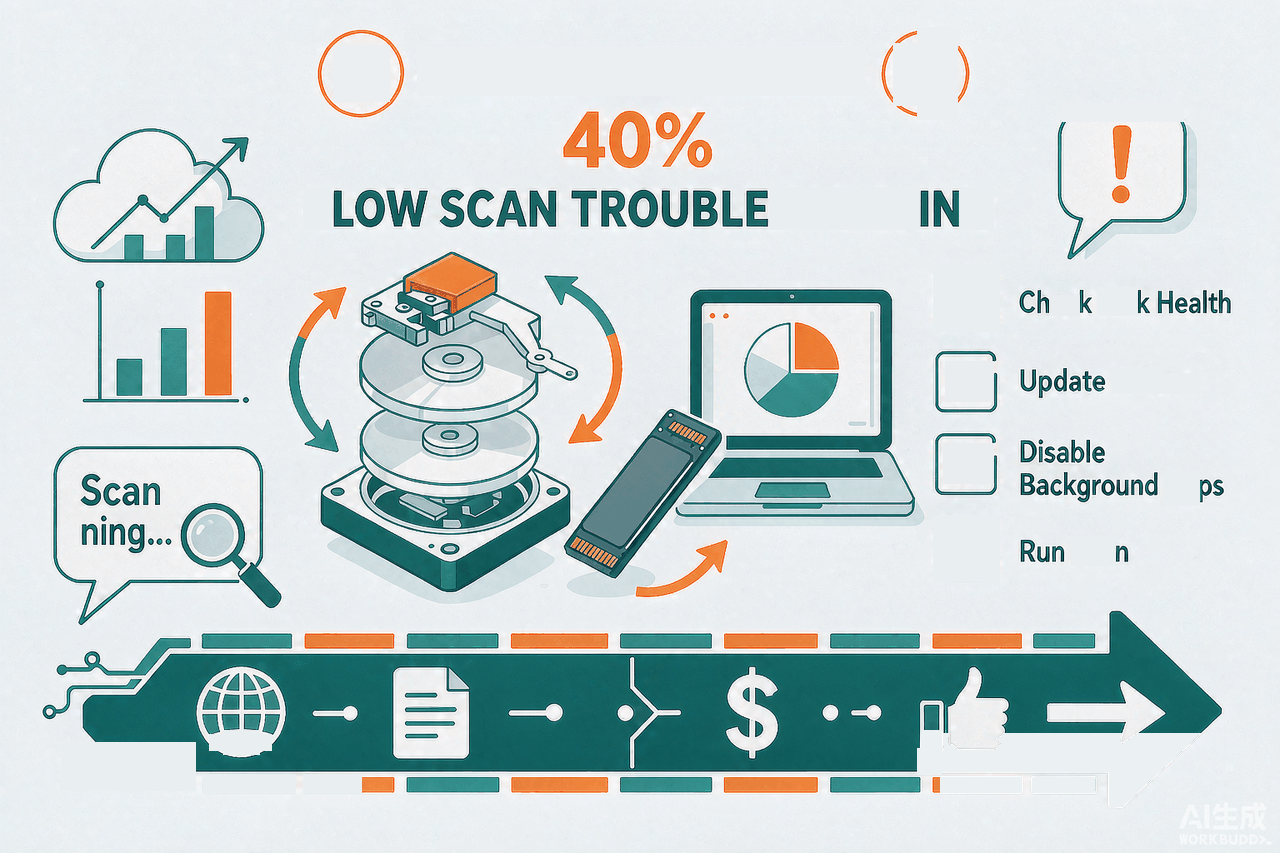
"WinDirStat 扫了一小时还在转"——这大概率不是软件坏了,而是扫描方式与你的环境不匹配。磁盘扫描的本质是逐个读取文件元数据,瓶颈几乎都在存储设备和系统层面。下面按"最常见"到"较少见"排查。
原因一:机械硬盘是最大变量
机械硬盘(HDD)随机读写能力弱,扫描需要大量随机访问元数据,速度天然比固态硬盘慢一个量级。系统盘是 HDD 的老电脑,扫描 C 盘等十几分钟到半小时并不罕见。对策:耐心等待完成,或优先扫描具体文件夹而非整盘;长期来看换 SSD 是根治方案。
原因二:海量小文件目录
开发目录(node_modules、构建产物)、邮件客户端数据、网盘同步目录常有几十万个小文件,逐个统计耗时极长。对策:只扫需要的范围。WinDirStat 支持一次选择多个不连续文件夹(2.9.0 新增,见发布说明),可以精确圈定扫描目标、跳过已知的大目录。
原因三:杀毒软件实时检查
杀毒软件会对每次文件访问做实时扫描,等于给每个文件的读取都加了一道关卡。对策:把 WinDirStat 加入杀毒软件的信任列表(白名单),扫描速度常有明显改善;Windows Defender 用户可在设置里添加排除项。
原因四:网络盘与外接设备
网络驱动器(NAS、共享目录)受网络延迟影响,每个文件的元数据请求都要走网络往返;U 盘/移动硬盘则受接口与设备性能限制。对策:网络盘尽量在网络空闲时段扫描;外接设备扫描前确认连接稳定,避免中途断开(新版已修复无响应驱动器阻塞选择界面的问题)。
原因五:权限与无响应驱动器
部分系统目录需要管理员权限才能读取;光驱位空盘、损坏的盘符可能导致程序长时间等待设备响应。对策:需要扫描系统目录时以管理员身份运行;遇到设备无响应,先在资源管理器里确认该盘可正常打开再扫。
提速与止损技巧
- 缩小范围:优先扫"用户目录""下载"等具体文件夹,不必每次全盘扫。
- 善用取消:2.9.0 起加载 NTFS MFT 记录时支持中途取消,选错目标不必等到底。
- 白名单:把 WinDirStat 加入杀软信任列表。
- 排除已知目录:新版本支持按大小和文件年龄设置排除规则。
- 升级版本:2.9.0 对扫描、目录树更新做了批量优化,还修复了内存清理阶段的扫描停顿问题,大目录场景建议保持最新版。
如果确认是程序异常(进度完全不动、界面无响应且等待远超正常范围),可以到官方 GitHub 项目页反馈 issue,附上系统环境与扫描目标描述。扫描安全性问题(会不会伤害数据)可以看《WinDirStat 安全吗》——扫描是只读操作,慢一点也不会损伤磁盘数据。