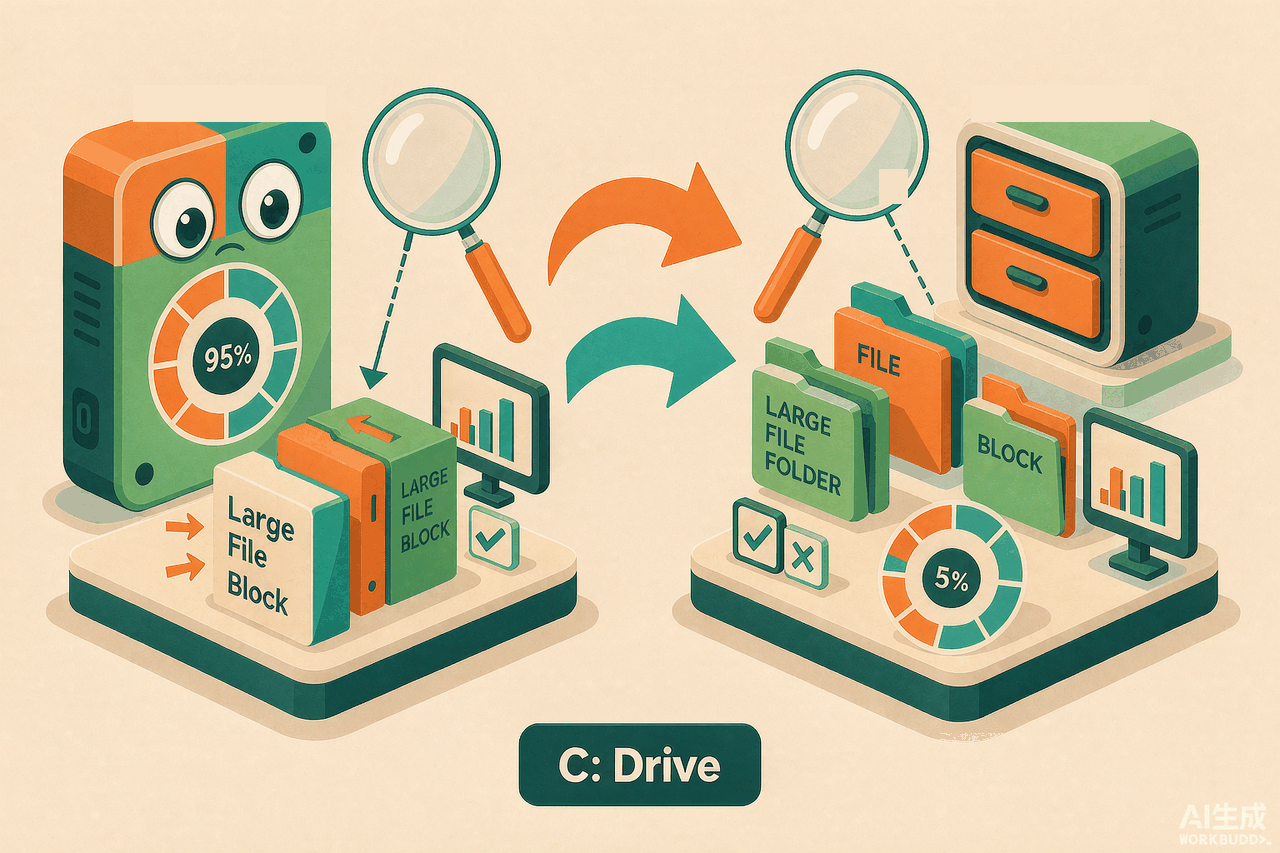
C 盘进度条变红、系统提示空间不足时,很多人的第一反应是找个"清理神器"一键搞定。但盲目清理往往收效甚微,还有风险。更稳的思路是:先看清空间被谁占了,再决定动什么。本文演示用 WinDirStat 完成 C 盘排查的完整流程。
第一步:扫描 C 盘
启动 WinDirStat,在驱动器选择对话框中选中 C 盘(或"所有本地驱动器"),点击确定开始扫描。扫描期间程序会播放经典的 pacman 动画,底部显示进度。C 盘文件较多时需要几分钟,请耐心等待——扫描是只读操作,不会改动文件(安全机制详见《WinDirStat 安全吗》)。
提示:想扫描系统受保护目录需要以管理员身份运行 WinDirStat;只关心自己的文件则不必提权,扫描用户目录更快。
第二步:定位大块占用
扫描完成后看两处:
- 目录树:默认按占用空间排序,从上往下就是"谁占得最多"。逐层展开排名靠前的目录,注意右侧的百分比和文件数。
- treemap 矩形图:一眼看到最大的色块聚集区。点击大矩形,目录树会同步定位到对应路径。矩形图的阅读方法见《Treemap 矩形图怎么看》。
2.9.0 版本起,悬停文件还能看到它占扫描总量和父目录的百分比,判断权重更方便(见版本更新说明)。
C 盘常见高占用目录
根据目录树排序结果,重点核对下面这些"常客":
| 位置 | 常见内容 | 处理建议 |
|---|---|---|
| 用户目录\下载 | 安装包、压缩包、历史下载 | 通常可清理或转移到其他盘 |
| 用户目录\文档\视频\图片 | 个人媒体与工程文件 | 转移到数据盘,勿直接删 |
| AppData(本地/漫游) | 软件缓存、聊天记录、开发工具缓存 | 只清确认无用的缓存,勿整目录删 |
| 虚拟机与 WSL 目录 | vhdx 虚拟磁盘、发行版镜像 | 体积巨大但删除影响系统,谨慎 |
| 系统盘\Windows | 系统文件、更新残留 | 交给系统工具处理,勿手动删 |
| 休眠文件 pagefile.sys | 内存换页与休眠 | 不要删,需要调整用系统设置 |
红线:Windows、Program Files 目录内的文件、pagefile.sys / hiberfil.sys 等系统文件,无论多大都不要手动删除。系统更新残留请用"磁盘清理"或"存储感知"处理。
第三步:判断能不能删
对每个候选大文件,按三个问题过一遍:
- 是什么:文件名和所在目录能说明用途吗?(如 setup.exe 是安装包,xxx.vhdx 是虚拟机磁盘)
- 还用吗:最近修改时间是什么时候?对应软件还在用吗?
- 删了会怎样:删掉后某个软件、某个项目会不会受影响?
三问都能答上来再动手。更稳妥的做法是先移到其他盘或临时目录观察几天。各类文件的安全删除判断,我们整理过一份详细清单。
清理完成后记得清空回收站,再用 WinDirStat 复扫一次确认空间变化。如果删了文件空间没回来,检查是不是文件还躺在回收站、或被同步盘/系统保护机制占用。